Sie können alle Ihre Kurskataloge, Kurse und Dashboards von der klassischen zur modernen Benutzeroberfläche migrieren.
WICHTIG
Learn365 Cloud wird auf SharePoint Classic-Websites nicht mehr unterstützt.
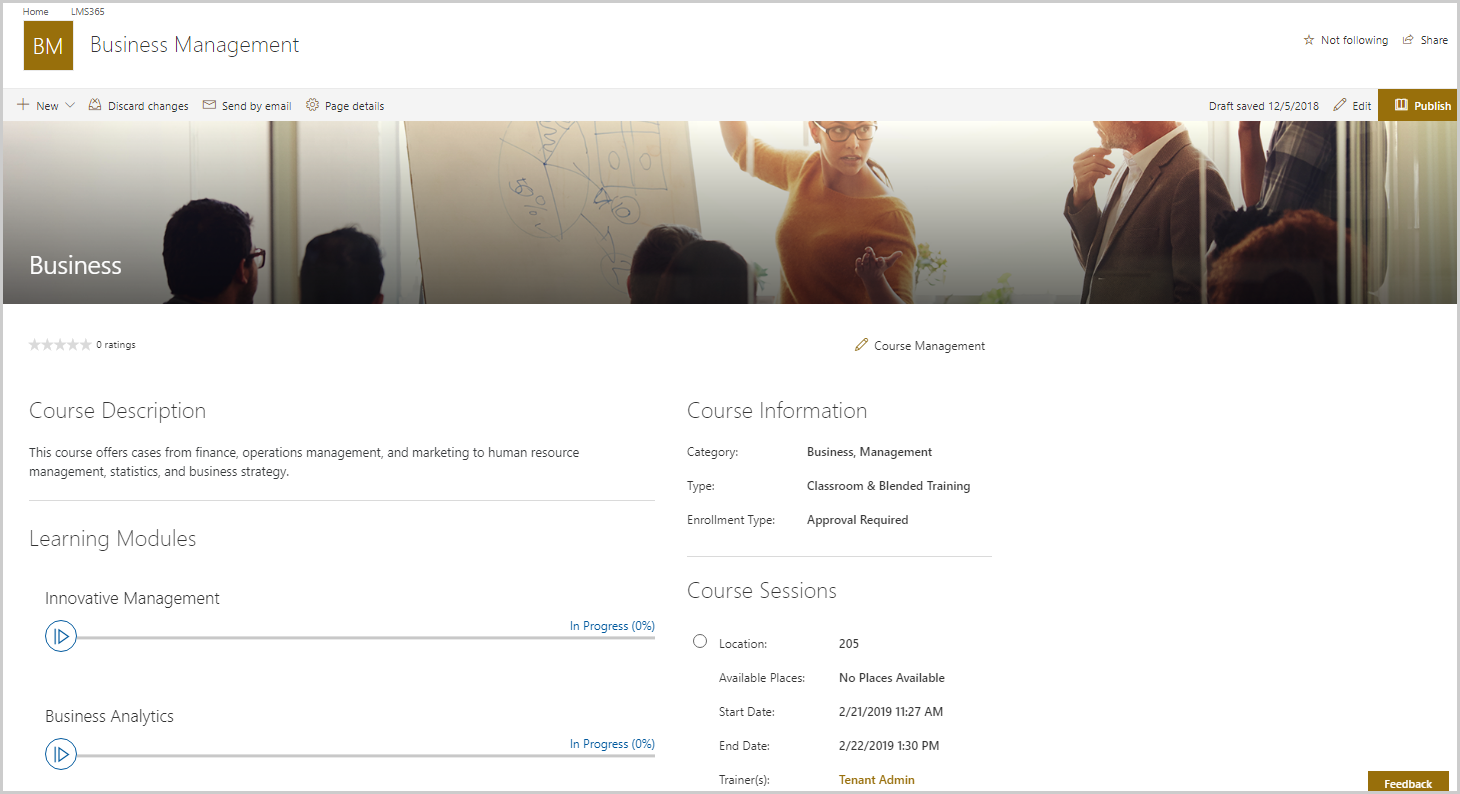
Der vollständige Migrationsprozess wird automatisch durchgeführt. Die erforderlichen Apps werden in der Kurskatalog-Websitecollection installiert und alle klassischen Add-ins werden entfernt.
Darüber hinaus erstellen wir auch brandneue moderne Seiten für den Kurskatalog sowie Dashboardseiten mit den neuen installierten SPFX-Webparts.
Gehen Sie wie folgt vor, um Ihren Kurskatalog zu einer modernen Ansicht zu migrieren:
1. Stellen Sie sicher, dass Sie Global- oder SharePoint-Administrator sind.
2. Gehen Sie zu Learn365 Admin Center > All catalogs > Catalog management > und wählen Sie den erforderlichen Kurskatalog mit klassischen Add-ins aus.
3. Wählen Sie im geöffneten Course Catalog Administration panel, select Migrate Course Catalog. aus
4. Wählen Sie im Fenster Confirmation Migrate aus, um mit der Migration fortzufahren. Wählen Sie Abbrechen aus, um den Vorgang abzubrechen.
HINWEIS
Wenn Sie nicht über ausreichende Berechtigungen verfügen, wird die folgende Meldung angezeigt.
Sobald diese Schritte abgeschlossen sind, müssen Sie warten, bis die Migration alle Kurs-Websites und Schulungspläne durchlaufen hat. Die Migrationsdauer hängt von der Anzahl der Schulungen ab.
Nach erfolgreicher Migration wird im Benachrichtigungscenter eine Meldung zum erfolgreich abgeschlossenen Migrationsvorgang angezeigt
Um die Links manuell zu aktualisieren, führen Sie die folgenden Schritte aus:
1. Navigieren Sie zur Learn365-Website-Sammlung (und zu allen anderen Stellen, von denen aus Sie möglicherweise verlinken) und ersetzen Sie die Links zu den Seiten Kurskatalog und Dashboard.
Die Seiten heißen höchstwahrscheinlich:
- https://yourtenant.sharepoint.com/sites/yourLearn365Site/SitePages/CourseCatalog.aspx
- https://yourtenant.sharepoint.com/sites/yourLearn365Site/SitePages/Dashboard.aspx
Sie sind immer in den Website-Seiten Ihrer Website-Sammlung zu finden.
2. Select den Bearbeiten-Link.
3. Select den entsprechenden Link, zum Beispiel Mein Schulungs-Dashboard.
4. Wählen Sie im horizontalen Dreipunkt-Menü Select Bearbeiten
5. Ersetzen Sie die alte Adresse durch die neue. Für Kurskatalog – CourseCalalog.aspx, für Schulungsdashboard – Dashboard.aspx.
HINWEIS
Für Kataloge mit moderner Ansicht empfehlen wir dringend, nur ein Learn365-Webpart auf einer Seite hinzuzufügen, da das Hinzufügen mehrerer Webparts auf derselben Seite zu Fehlfunktionen und einem Authentifizierungsfehler führen kann.
6. Klicken Sie zum Speichern der Änderungen auf Speichern.
Nach Abschluss finden Sie alle Kurse und Schulungspläne im modernen Look & Feel von Learn365.
Wenn Sie das Menü auf der linken Seite deaktivieren möchten, folgen Sie bitte der Microsoft-Anleitung wie Sie die Navigation auf Ihrer SharePoint-Website anpassen.